
Cách Nhập Ký Tự Tiếng Nhật Trên macOS Cho Developer
Khi phát triển Web App cho thị trường Nhật Bản, việc nhập và kiểm tra Hiragana, Katakana, Kanji, Full-width và Half-width là rất quan trọng.
Trên macOS, chúng ta có thể sử dụng Japanese Input Source có sẵn trong hệ điều hành để nhập tiếng Nhật mà không cần cài thêm phần mềm.
1. Thêm bộ gõ tiếng Nhật trên macOS
Mở:
System Settings → Keyboard → Text Input → Edit
Sau đó:
- Nhấn +
- Tìm Japanese
- Chọn Japanese
- Chọn Romaji
- Nhấn Add
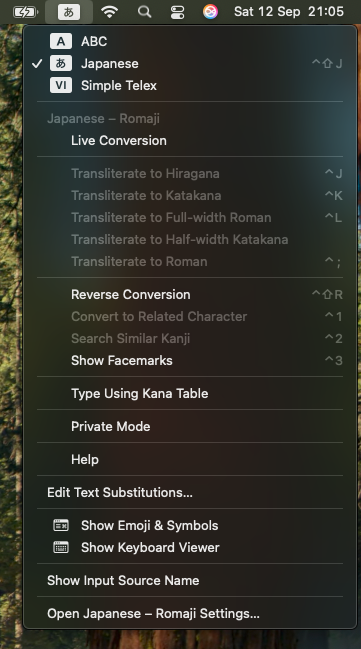
Sau khi thêm, trên thanh menu macOS sẽ xuất hiện bộ chọn Input Source.
Ví dụ:
ABC
あ
VI
Trong đó:
ABC→ nhập tiếng Anh / Latinあ→ Japanese InputVI→ nhập tiếng Việt
2. Chuyển đổi giữa tiếng Anh và tiếng Nhật
Có thể chuyển Input Source bằng:
Control + Space
Nếu có nhiều hơn 2 Input source, hãy nhấn và giữ Control.
Hoặc sử dụng phím Globe / 🌐 trên bàn phím Mac nếu đã được cấu hình.
Sau khi chuyển sang Japanese Input, có thể nhập tiếng Nhật bằng bàn phím Latin.
Yêu cầu đăng nhập
Vui lòng đăng nhập để truy cập nội dung này
Additional Resources
Course Guide
Comprehensive PDF guide with examples
GitHub Repository
Example code for all lessons
Discussion
Have a question about this lesson? Post it here and get answers from instructors and peers.