
- Tác giả

- Name
- Nguyễn Đức Xinh
- Ngày xuất bản
- Ngày xuất bản
Cách kiểm tra ổ cứng máy tính: SSD/HDD, dung lượng, sức khỏe
Máy tính tự nhiên chậm hẳn, mở file thì "đứng hình" vài giây, thỉnh thoảng báo lỗi đọc dữ liệu hoặc khởi động lâu bất thường — rất nhiều trường hợp thủ phạm chính là ổ cứng. Điều đáng sợ là ổ cứng thường "báo trước" bằng những dấu hiệu nhỏ, và nếu bạn bỏ qua, ngày nó hỏng hẳn cũng là ngày bạn mất ảnh gia đình, tài liệu công việc hay source code chưa kịp push.
Bài viết này hướng dẫn cách kiểm tra ổ cứng máy tính từ A–Z, theo đúng trình tự bạn nên làm:
- Hiểu ổ cứng là gì và vì sao nó quan trọng
- Phân biệt SSD và HDD (và các chuẩn NVMe, SATA)
- Kiểm tra loại ổ cứng và dung lượng
- Kiểm tra sức khỏe ổ cứng bằng chỉ số S.M.A.R.T.
- Đo tốc độ đọc ghi
Mỗi phần đều có hướng dẫn riêng cho MacBook (macOS), Windows và Ubuntu (Linux) — có cả cách bấm chuột cho người dùng phổ thông lẫn câu lệnh Terminal cho dân kỹ thuật.
1. Ổ cứng là gì? Có tác dụng gì?
1.1. Khái niệm
Ổ cứng (storage drive) là thiết bị lưu trữ dữ liệu lâu dài của máy tính. Khác với RAM — bộ nhớ tạm sẽ bị xóa sạch khi tắt máy — dữ liệu trên ổ cứng vẫn còn nguyên sau khi bạn tắt nguồn. Mọi thứ bạn "lưu" trên máy đều nằm ở đây:
- Hệ điều hành: Windows, macOS, Ubuntu
- Ứng dụng: trình duyệt, Office, IDE, game…
- Dữ liệu cá nhân: ảnh, video, tài liệu, project
- File hệ thống tạm: swap/pagefile, cache, log
1.2. Ổ cứng ảnh hưởng gì đến máy tính?
Nhiều người nghĩ máy chậm là do CPU yếu hoặc thiếu RAM, nhưng thực tế ổ cứng tác động trực tiếp đến cảm giác "nhanh hay chậm" hằng ngày:
| Tác vụ | Ổ cứng ảnh hưởng thế nào |
|---|---|
| Khởi động máy | Hệ điều hành phải đọc hàng nghìn file nhỏ từ ổ cứng |
| Mở ứng dụng | App càng nặng (Photoshop, IDE, game) càng phụ thuộc tốc độ đọc |
| Copy/giải nén file | Phụ thuộc tốc độ đọc ghi tuần tự (sequential) |
| Đa nhiệm khi thiếu RAM | Hệ điều hành đẩy dữ liệu xuống swap trên ổ cứng → ổ chậm thì lag |
| An toàn dữ liệu | Ổ hỏng = nguy cơ mất toàn bộ dữ liệu chưa backup |
Đó là lý do nâng cấp từ HDD lên SSD thường là cách "hồi sinh" một chiếc laptop cũ hiệu quả nhất — hiệu quả hơn cả nâng cấp RAM trong nhiều trường hợp (tham khảo thêm bài Cách nâng cấp RAM cho PC và Laptop).
1.3. Khi nào nên kiểm tra ổ cứng?
- Máy chạy chậm bất thường dù không mở nhiều ứng dụng
- Ổ HDD phát ra tiếng lạch cạch, rè rè lạ
- Hay gặp lỗi "file bị hỏng", copy file bị đứng giữa chừng
- Máy khởi động rất lâu, hoặc treo ở logo
- Mua máy cũ / laptop cũ — kiểm tra ổ cứng là bước bắt buộc
- Định kỳ 3–6 tháng một lần để phát hiện sớm
2. Phân biệt ổ cứng SSD và HDD
2.1. HDD (Hard Disk Drive) — ổ cứng cơ
HDD lưu dữ liệu trên đĩa từ quay (thường 5400 hoặc 7200 vòng/phút) và dùng đầu đọc cơ học di chuyển để đọc/ghi. Vì có bộ phận chuyển động nên HDD:
- Chậm, đặc biệt khi đọc nhiều file nhỏ nằm rải rác (đầu đọc phải "chạy" qua lại)
- Sợ va đập khi đang hoạt động
- Có tiếng ồn nhẹ và rung
- Bù lại: giá rẻ theo dung lượng, phù hợp lưu trữ dữ liệu lớn (phim, backup)
2.2. SSD (Solid State Drive) — ổ cứng thể rắn
SSD lưu dữ liệu trên chip nhớ NAND flash, không có bộ phận chuyển động. Kết quả là:
- Nhanh hơn HDD từ 5 đến hơn 50 lần tùy chuẩn
- Chống sốc tốt, không ồn, mát và tiết kiệm pin
- Có giới hạn số lần ghi (đo bằng TBW — Terabytes Written), nhưng với người dùng thông thường thì SSD hiện đại thường dùng 5–10 năm vẫn chưa chạm ngưỡng
SSD lại chia thành 2 nhóm chính theo giao tiếp (interface):
- SSD SATA: dạng 2.5 inch (giống HDD laptop) hoặc M.2 SATA, tốc độ bị giới hạn bởi chuẩn SATA III ~550 MB/s
- SSD NVMe (PCIe): dạng thanh M.2, đi thẳng qua đường PCIe nên nhanh hơn rất nhiều — từ ~3.500 MB/s (PCIe 3.0) tới hơn 10.000 MB/s (PCIe 5.0)
Lưu ý về MacBook: Tất cả MacBook Apple Silicon (M1, M2, M3, M4…) đều dùng SSD gắn chết trên bo mạch (không thay được), giao tiếp kiểu NVMe do Apple tự thiết kế controller. Bạn sẽ không bao giờ thấy HDD trên MacBook đời mới.
2.3. Bảng so sánh SSD và HDD
| Tiêu chí | HDD | SSD SATA | SSD NVMe (PCIe 4.0) |
|---|---|---|---|
| Cơ chế | Đĩa từ + đầu đọc cơ | Chip NAND flash | Chip NAND flash |
| Tốc độ đọc tuần tự | 80–200 MB/s | 500–560 MB/s | 5.000–7.400 MB/s |
| Truy xuất ngẫu nhiên | Rất chậm (~5–15 ms) | Nhanh (~0,1 ms) | Rất nhanh (<0,1 ms) |
| Khởi động Windows | 40–90 giây | 10–20 giây | 8–15 giây |
| Chống sốc | Kém | Tốt | Tốt |
| Tiếng ồn | Có | Không | Không |
| Giá / TB | Rẻ nhất | Trung bình | Trung bình – cao |
| Phù hợp | Lưu trữ, backup, NAS | Nâng cấp máy cũ | Máy mới, dev, đồ họa |
2.4. Nhận biết nhanh bằng mắt thường
- Tháo máy thấy hộp kim loại 2.5"/3.5", nặng → HDD hoặc SSD SATA (SSD nhẹ hơn hẳn, không có tiếng quay khi cấp điện)
- Thấy thanh dài nhỏ cỡ thanh kẹo cao su cắm vào khe M.2 → SSD M.2 (SATA hoặc NVMe; xem nhãn hoặc dùng phần mềm để biết chính xác)
- Nghe máy có tiếng "tạch tạch" khi mở file → gần như chắc chắn có HDD
Tuy nhiên, cách chắc chắn nhất là kiểm tra bằng phần mềm — xem ngay phần tiếp theo.
3. Kiểm tra loại ổ cứng và dung lượng
Sơ đồ tổng quan quy trình kiểm tra ổ cứng mà bài viết sẽ đi qua:
flowchart LR
    A[Kiểm tra loại ổ<br/>SSD hay HDD] --> B[Kiểm tra dung lượng<br/>còn trống bao nhiêu]
    B --> C[Kiểm tra sức khỏe<br/>S.M.A.R.T.]
    C --> D{Có cảnh báo?}
    D -- Có --> E[Backup ngay<br/>+ lên kế hoạch thay ổ]
    D -- Không --> F[Đo tốc độ đọc ghi]
    F --> G[So với thông số<br/>nhà sản xuất]
3.1. Trên MacBook (macOS)
Cách 1: Giao diện đồ họa
- Bấm logo Apple () → Cài đặt hệ thống/System Settings → Cài đặt chung/General → Dung lượng/Storage
- Bạn sẽ thấy thanh màu thể hiện dung lượng đã dùng theo nhóm: Ứng dụng, Tài liệu, Ảnh, macOS, Dữ liệu hệ thống…
Để xem loại ổ cứng:
- Giữ phím Option (⌥) rồi bấm logo Apple → Thông tin hệ thống/System Information
- Ở cột trái chọn Phần cứng/Hardware → Lưu trữ/Storage
- Dòng Loại phương tiện/Medium Type hiển thị
SSDhoặcRotational(HDD) - Mục NVMExpress hoặc SATA/SATA Express cho biết chuẩn giao tiếp
Cách 2: Terminal
# Liệt kê tất cả ổ đĩa vật lý và phân vùng
diskutil list

# Xem thông tin chi tiết ổ đĩa vật lý đầu tiên (thường là ổ trong)
diskutil info disk0 | grep -E "Device / Media Name|Disk Size|Solid State|Protocol|SMART Status"

# Xem dung lượng đã dùng / còn trống của các phân vùng (đơn vị dễ đọc)
df -h

# Xem thư mục nào chiếm nhiều chỗ nhất trong thư mục Home (top 10)
du -sh ~/* 2>/dev/null | sort -rh | head -10
Giải thích:
diskutil list: hiển thịdisk0(ổ vật lý) và các container APFS (disk3…) bên trongdiskutil info disk0: dòngSolid State: Yesnghĩa là SSD;Protocolcho biếtApple Fabric(Apple Silicon),PCI-Express/NVMehoặcSATAdf -h: cộtSize,Used,Avail,Capacitycho biết dung lượng từng volume. Lưu ý với APFS, nhiều volume dùng chung một container nên sốSizecó thể trùng nhaudu -sh ~/* | sort -rh: tìm "thủ phạm" chiếm dung lượng — rất hữu ích khi Mac báo đầy ổ
3.2. Trên Windows 10/11
Cách 1: File Explorer và Task Manager
- Dung lượng: mở File Explorer (
Win + E) → This PC. Mỗi ổ (C:, D:…) có thanh dung lượng; thanh chuyển đỏ khi còn dưới 10% trống - Loại ổ: mở Task Manager (
Ctrl + Shift + Esc) → tab Performance → chọn Disk 0, Disk 1…. Góc trên bên phải hiển thị tên model, và bên dưới có dòng Type: SSD (NVMe), SSD hoặc HDD
Cách 2: Optimize Drives
Nhấn Win + R, gõ dfrgui → Enter. Cột Media type hiển thị Solid state drive hoặc Hard disk drive cho từng phân vùng.
Cách 3: PowerShell
# Liệt kê ổ vật lý: tên, loại (SSD/HDD), giao tiếp (NVMe/SATA), dung lượng, tình trạng
Get-PhysicalDisk |
  Select-Object FriendlyName, MediaType, BusType,
    @{Name = "Size(GB)"; Expression = { [math]::Round($_.Size / 1GB, 1) }},
    HealthStatus |
  Format-Table -AutoSize

# Dung lượng từng phân vùng (ổ C:, D:...): tổng, còn trống, % trống
Get-Volume |
  Where-Object DriveLetter |
  Select-Object DriveLetter, FileSystemLabel,
    @{Name = "Size(GB)"; Expression = { [math]::Round($_.Size / 1GB, 1) }},
    @{Name = "Free(GB)"; Expression = { [math]::Round($_.SizeRemaining / 1GB, 1) }},
    @{Name = "Free(%)";  Expression = { [math]::Round($_.SizeRemaining / $_.Size * 100, 1) }} |
  Format-Table -AutoSize
Giải thích:
MediaType:SSD,HDDhoặcUnspecified(một số ổ USB/ổ ảo không báo loại)BusType:NVMe,SATA,USB,RAID…HealthStatus:Healthy,WarninghoặcUnhealthy— đây là đánh giá sơ bộ của Windows@{Name=...; Expression=...}: tạo cột tính toán để đổi byte sang GB cho dễ đọc
Lưu ý: Nhiều hướng dẫn cũ dùng lệnh
wmic diskdrive get model,status. WMIC đã bị Microsoft deprecated và bị gỡ mặc định trên Windows 11 24H2 trở đi, nên hãy dùng PowerShell như trên.
3.3. Trên Ubuntu (Linux)
Cách 1: Giao diện đồ họa
- Mở ứng dụng Disks (gói
gnome-disk-utility, có sẵn trên Ubuntu Desktop): cột trái liệt kê ổ vật lý, bên phải hiển thị model, dung lượng, phân vùng - Hoặc Disk Usage Analyzer (Baobab) để xem thư mục nào chiếm dung lượng dưới dạng biểu đồ vòng
Cách 2: Terminal
# Liệt kê ổ vật lý: ROTA=1 là HDD (quay), ROTA=0 là SSD; TRAN cho biết sata/nvme/usb
lsblk -d -o NAME,ROTA,SIZE,MODEL,TRAN

# Kiểm tra riêng một ổ: 1 = HDD, 0 = SSD
cat /sys/block/sda/queue/rotational

# Dung lượng các phân vùng đang mount (bỏ qua tmpfs, squashfs của snap)
df -h -x tmpfs -x squashfs -x devtmpfs

# Top 10 thư mục lớn nhất trong /home
sudo du -h --max-depth=1 /home 2>/dev/null | sort -rh | head -10

# Công cụ xem dung lượng tương tác (dùng phím mũi tên để duyệt)
sudo apt install ncdu && ncdu /
Giải thích:
lsblk -d: chỉ hiện ổ vật lý (-d= không liệt kê phân vùng con). Ví dụ output:
NAME    ROTA   SIZE MODEL                    TRAN
sda        1 931.5G WDC WD10EZEX-08WN4A0     sata
nvme0n1    0 476.9G Samsung SSD 980 PRO 512GB nvme
→ sda là HDD 1TB (ROTA=1), nvme0n1 là SSD NVMe 512GB (ROTA=0)
df -h -x ...: loại bỏ các filesystem ảo để output gọnncdu: cách nhanh nhất để tìm thư mục "ngốn" dung lượng trên server không có giao diện
3.4. Vì sao ổ 512GB chỉ hiện ~476GB?
Đây là câu hỏi rất phổ biến. Nhà sản xuất tính 1 GB = 1.000.000.000 byte (hệ thập phân), còn Windows/Linux tính 1 GiB = 1.073.741.824 byte (hệ nhị phân) nhưng vẫn hiển thị chữ "GB". Vì vậy:
| Dung lượng in trên hộp | Windows/Linux hiển thị | macOS hiển thị |
|---|---|---|
| 256 GB | ~238 GB | ~256 GB |
| 512 GB | ~476 GB | ~512 GB |
| 1 TB | ~931 GB | ~1 TB |
| 2 TB | ~1,81 TB | ~2 TB |
macOS từ bản 10.6 đã chuyển sang hệ thập phân nên con số khớp với vỏ hộp. Ngoài ra, phân vùng hệ thống (EFI, Recovery) và hệ điều hành cũng chiếm thêm một phần.
Mẹo: Nên giữ ít nhất 10–20% dung lượng trống trên ổ hệ thống. SSD gần đầy sẽ ghi chậm hơn và hệ điều hành thiếu chỗ cho swap, cập nhật, cache.
4. Kiểm tra sức khỏe ổ cứng (S.M.A.R.T.)
4.1. S.M.A.R.T. là gì?
S.M.A.R.T. (Self-Monitoring, Analysis and Reporting Technology) là công nghệ tự giám sát được tích hợp sẵn trong hầu hết HDD và SSD. Ổ cứng liên tục ghi lại các chỉ số như số sector lỗi, nhiệt độ, số giờ hoạt động, lượng dữ liệu đã ghi… Phần mềm đọc các chỉ số này để đánh giá ổ còn "khỏe" hay không.
Với ổ NVMe, chuẩn tương đương là NVMe SMART/Health Information log — các chỉ số khác HDD/SATA nhưng ý nghĩa tương tự.
4.2. Các chỉ số quan trọng cần đọc
Với HDD và SSD SATA
| ID | Thuộc tính | Ý nghĩa | Ngưỡng cần lo ngại |
|---|---|---|---|
| 5 | Reallocated_Sector_Ct | Số sector hỏng đã được thay bằng sector dự phòng | > 0 và tăng dần là xấu |
| 187 | Reported_Uncorrect | Lỗi đọc không sửa được | > 0 |
| 197 | Current_Pending_Sector | Sector nghi hỏng đang chờ xử lý | > 0 → backup ngay |
| 198 | Offline_Uncorrectable | Sector không đọc được khi tự quét | > 0 |
| 199 | UDMA_CRC_Error_Count | Lỗi truyền dữ liệu | Tăng → thường do cáp SATA |
| 9 | Power_On_Hours | Tổng số giờ đã chạy | Tham khảo tuổi thọ (máy cũ) |
| 194 | Temperature_Celsius | Nhiệt độ | HDD > 50°C kéo dài là không tốt |
| 231/233 | SSD_Life_Left / Media_Wearout_Indicator | % tuổi thọ SSD còn lại (tùy hãng) | < 10% |
Nhóm 5, 187, 197, 198 là "bộ tứ báo động" — theo thống kê công khai của Backblaze trên hàng trăm nghìn ổ cứng, ổ có các chỉ số này khác 0 có tỷ lệ hỏng cao hơn rõ rệt.
Với SSD NVMe (bao gồm MacBook)
| Chỉ số | Ý nghĩa | Ngưỡng cần lo ngại |
|---|---|---|
| Critical Warning | Cờ cảnh báo tổng hợp | Khác 0x00 |
| Available Spare | % vùng dự phòng còn lại | Thấp hơn Available Spare Threshold |
| Percentage Used | % tuổi thọ đã dùng theo ước tính của nhà sản xuất | > 80–90% |
| Data Units Written | Tổng dữ liệu đã ghi (1 unit = 512.000 byte) | So với TBW của ổ |
| Media and Data Integrity Errors | Lỗi toàn vẹn dữ liệu không sửa được | > 0 |
| Unsafe Shutdowns | Số lần mất điện/tắt máy đột ngột | Tham khảo |
| Temperature | Nhiệt độ controller | > 70°C kéo dài |
Cách đọc "Percentage Used": ổ báo Percentage Used: 12% nghĩa là đã dùng khoảng 12% số chu kỳ ghi mà nhà sản xuất bảo hành — còn ~88%. Con số này có thể vượt 100%; khi đó ổ vẫn chạy nhưng đã ngoài mức nhà sản xuất cam kết.
4.3. Kiểm tra sức khỏe ổ cứng trên MacBook
Cách 1: System Information / Disk Utility
- Thông tin hệ thống/System Information → Lưu trữ/Storage (hoặc NVMExpress): dòng Trạng thái S.M.A.R.T./S.M.A.R.T. Status hiển thị
Verified(tốt) hoặcFailing(sắp hỏng) - Tiện ích ổ đĩa/Disk Utility → chọn ổ → Sơ cứu/First Aid để kiểm tra và sửa lỗi cấu trúc file system (APFS)
Verifiedchỉ cho biết ổ chưa vượt ngưỡng hỏng — nó không cho biết ổ đã "hao mòn" bao nhiêu. Muốn xem chi tiết, dùngsmartctlbên dưới.
Cách 2: smartmontools qua Homebrew
# Cài smartmontools (cần Homebrew: https://brew.sh)
brew install smartmontools

# Xem toàn bộ thông tin SMART của ổ trong
smartctl -a disk0

# Chỉ lọc các dòng quan trọng với SSD NVMe trên Mac
smartctl -a disk0 | grep -E "SMART overall-health|Percentage Used|Available Spare|Data Units Written|Power On Hours|Media and Data Integrity|Temperature:"
Ví dụ output trên một MacBook Air M2 đã dùng khoảng 2 năm:
SMART overall-health self-assessment test result: PASSED
Temperature:                        32 Celsius
Available Spare:                    100%
Percentage Used:                    2%
Data Units Written:                 68,512,340 [35.0 TB]
Power On Hours:                     2,184
Media and Data Integrity Errors:    0
Giải thích:
PASSED+Media and Data Integrity Errors: 0→ ổ khỏePercentage Used: 2%→ mới dùng ~2% tuổi thọ, còn rất mớiData Units Written: 35 TB→ đã ghi 35 TB. Nếu thấy con số này tăng quá nhanh (vài TB mỗi tuần), có thể máy đang swap quá nhiều do thiếu RAM- Trên Apple Silicon,
smartctlđôi khi không chạy được self-test (-t), nhưng đọc thông số (-a) thì hoạt động bình thường
4.4. Kiểm tra sức khỏe ổ cứng trên Windows
Cách 1: Settings của Windows 11 (với SSD NVMe)
Settings → System → Storage → Advanced storage settings → Disks & volumes → chọn ổ → Properties. Mục Drive health hiển thị:
- Estimated remaining life (% tuổi thọ còn lại)
- Available spare
- Temperature
Windows sẽ hiện cảnh báo ở đây nếu ổ NVMe có dấu hiệu sắp hỏng.
Cách 2: CrystalDiskInfo (khuyên dùng)
CrystalDiskInfo là phần mềm miễn phí, phổ biến nhất để xem S.M.A.R.T. trên Windows (tải tại trang chính thức crystalmark.info, chọn bản Standard Edition).
Sau khi mở, góc trên bên trái hiển thị Health Status:
| Trạng thái | Màu | Ý nghĩa và hành động |
|---|---|---|
| Good | Xanh dương | Ổ khỏe, tiếp tục sử dụng |
| Caution | Vàng | Có chỉ số bất thường (thường là sector lỗi) → backup ngay, theo dõi |
| Bad | Đỏ | Ổ sắp hỏng → backup và thay ổ càng sớm càng tốt |
| Unknown | Xám | Không đọc được SMART (ổ USB, RAID, ổ ảo) |
Bên dưới là bảng các thuộc tính SMART với ID giống bảng ở mục 4.2, kèm Power On Hours, Power On Count, Temperature, và với SSD có thêm Total Host Writes.
Cách 3: PowerShell
# Chạy PowerShell với quyền Administrator
# Đọc bộ đếm độ tin cậy của từng ổ vật lý
Get-PhysicalDisk | ForEach-Object {
  $counter = $_ | Get-StorageReliabilityCounter
  [PSCustomObject]@{
    Disk          = $_.FriendlyName
    Health        = $_.HealthStatus
    "Temp(C)"     = $counter.Temperature
    "Wear(%)"     = $counter.Wear
    PowerOnHours  = $counter.PowerOnHours
    ReadErrors    = $counter.ReadErrorsTotal
    WriteErrors   = $counter.WriteErrorsTotal
  }
} | Format-Table -AutoSize

# Kiểm tra lỗi file system ổ C: (chỉ quét, không sửa, có thể chạy khi đang dùng máy)
chkdsk C: /scan
Giải thích:
Get-StorageReliabilityCounter: lấy các bộ đếm SMART mà Windows hỗ trợ đọc. Một số ổ không báo đủ trường, khi đó cột sẽ trốngWear(%): mức hao mòn SSD (0 = mới)chkdsk /scan: kiểm tra lỗi logic của file system NTFS. Lưu ý: chkdsk kiểm tra file system, không thay thế việc đọc SMART để đánh giá phần cứng
4.5. Kiểm tra sức khỏe ổ cứng trên Ubuntu
Cách 1: Ứng dụng Disks
Mở Disks → chọn ổ → bấm menu ⋮ (góc trên phải) → SMART Data & Self-Tests. Cửa sổ hiển thị Overall Assessment (ví dụ Disk is OK), nhiệt độ, số giờ chạy, và cho phép bấm Start Self-test ngay trên giao diện.
Cách 2: smartctl
# Cài đặt
sudo apt update && sudo apt install -y smartmontools

# Đánh giá nhanh: PASSED hay FAILED
sudo smartctl -H /dev/sda

# Xem đầy đủ thông số SMART
sudo smartctl -a /dev/sda          # HDD / SSD SATA
sudo smartctl -a /dev/nvme0        # SSD NVMe

# Chạy self-test ngắn (~2 phút) rồi xem kết quả
sudo smartctl -t short /dev/sda
sudo smartctl -l selftest /dev/sda

# Self-test đầy đủ (HDD có thể mất vài giờ) — quét toàn bộ bề mặt
sudo smartctl -t long /dev/sda
Giải thích:
-H: kết luận tổng thể. Nếu làFAILED!→ backup ngay lập tức-a: in tất cả thuộc tính. Với HDD, nhìn cộtRAW_VALUEcủa các ID 5, 187, 197, 198-t short/-t long: ổ tự kiểm tra ở chế độ nền, bạn vẫn dùng máy bình thường được. Kết quảCompleted without errorlà tốt-l selftest: xem lịch sử các lần self-test
Với NVMe, có thể dùng thêm nvme-cli:
sudo apt install -y nvme-cli

# Liệt kê các ổ NVMe
sudo nvme list

# Xem SMART log (critical_warning, percentage_used, media_errors...)
sudo nvme smart-log /dev/nvme0
Script nhỏ: tự động kiểm tra tất cả ổ
#!/usr/bin/env bash
# check-disks.sh — In nhanh tình trạng SMART của mọi ổ vật lý trên Ubuntu
# Chạy: sudo bash check-disks.sh

for disk in $(lsblk -dno NAME,TYPE | awk '$2 == "disk" {print $1}'); do
  dev="/dev/$disk"
  echo "===== $dev ====="
  # Kết luận tổng thể
  smartctl -H "$dev" | grep -E "overall-health|SMART Health Status"
  # Các chỉ số báo động cho HDD/SSD SATA
  smartctl -A "$dev" | awk '$1==5 || $1==187 || $1==197 || $1==198 {print "  ID", $1, $2, "=", $10}'
  # Các chỉ số quan trọng cho NVMe
  smartctl -A "$dev" | grep -E "Percentage Used|Media and Data Integrity|Available Spare:" | sed 's/^/  /'
done
Giải thích:
lsblk -dno NAME,TYPE: lấy danh sách ổ vật lý (bỏ phân vùng, loop device)- Với HDD/SATA,
awklọc 4 ID "báo động" và in cộtRAW_VALUE(cột thứ 10) - Với NVMe,
greplọc 3 chỉ số quan trọng nhất - Có thể đặt script này vào
cronchạy hằng tuần, hoặc bật dịch vụsmartd(đi kèm smartmontools) để tự gửi cảnh báo
4.6. Dấu hiệu ổ cứng sắp hỏng
Ngoài SMART, hãy để ý những dấu hiệu "từ thực tế" sau:
| Dấu hiệu | Thường gặp ở | Mức độ |
|---|---|---|
| Tiếng lạch cạch, click liên tục, rít | HDD | Rất nguy hiểm |
| File bị hỏng, không mở được, copy báo lỗi CRC | HDD, SSD | Nguy hiểm |
| Máy treo/đơ vài giây khi đọc ghi | HDD, SSD | Cảnh báo |
| Ổ lúc nhận lúc không, BIOS không thấy ổ | HDD, SSD | Nguy hiểm |
| Ổ chuyển sang chế độ read-only (chỉ đọc) | SSD | SSD đã hết tuổi thọ ghi |
| Màn hình xanh (BSOD) lỗi liên quan storage | HDD, SSD | Cảnh báo |
Nguyên tắc vàng: Khi có bất kỳ dấu hiệu nào ở trên, backup dữ liệu trước, kiểm tra sau. Với HDD đang kêu lạch cạch, càng chạy lâu càng có nguy cơ hỏng thêm — đừng chạy các bài test nặng (như
badblockshaysmartctl -t long) trước khi đã sao lưu xong.
5. Kiểm tra tốc độ đọc ghi ổ cứng
5.1. Hiểu các chỉ số tốc độ
Khi benchmark ổ cứng, bạn sẽ gặp hai nhóm chỉ số:
- Sequential (SEQ) Read/Write — đọc/ghi tuần tự file lớn, đơn vị MB/s. Ảnh hưởng đến copy phim, giải nén, render video
- Random 4K Read/Write — đọc/ghi ngẫu nhiên khối nhỏ 4KB, đơn vị MB/s hoặc IOPS. Ảnh hưởng mạnh đến khởi động máy, mở app, build code, database — đây mới là chỉ số tạo nên cảm giác "mượt"
Ngoài ra còn Queue Depth (Q) và Threads (T): ví dụ SEQ1M Q8T1 là đọc khối 1MB, hàng đợi 8 lệnh, 1 luồng. Q càng cao, SSD NVMe càng phát huy tốc độ tối đa; còn tác vụ thường ngày chủ yếu là Q1T1.
5.2. Bảng tốc độ tham khảo
| Loại ổ | SEQ Read | SEQ Write | Random 4K Q1T1 Read |
|---|---|---|---|
| HDD 5400 rpm (laptop) | 80–120 MB/s | 80–120 MB/s | ~0,5 MB/s |
| HDD 7200 rpm (desktop) | 150–250 MB/s | 150–250 MB/s | ~1 MB/s |
| eMMC (laptop giá rẻ) | 150–300 MB/s | 50–150 MB/s | ~10–20 MB/s |
| SSD SATA III | 500–560 MB/s | 450–530 MB/s | ~30–50 MB/s |
| SSD NVMe PCIe 3.0 | 2.000–3.500 MB/s | 1.500–3.300 MB/s | ~40–70 MB/s |
| SSD NVMe PCIe 4.0 | 5.000–7.400 MB/s | 4.000–7.000 MB/s | ~60–90 MB/s |
| SSD NVMe PCIe 5.0 | 10.000–14.500 MB/s | 10.000–14.000 MB/s | ~70–100 MB/s |
| MacBook Apple M1 (Apple SSD) — test thực tế | 3.157 MB/s | 2.186 MB/s | 52 MB/s |
Kết quả test thực tế trên MacBook Apple M1
Dưới đây là kết quả mình đo trên MacBook dùng chip Apple M1 với SSD gốc của Apple, bằng AmorphousDiskMark (cách đo xem ở mục 5.3):
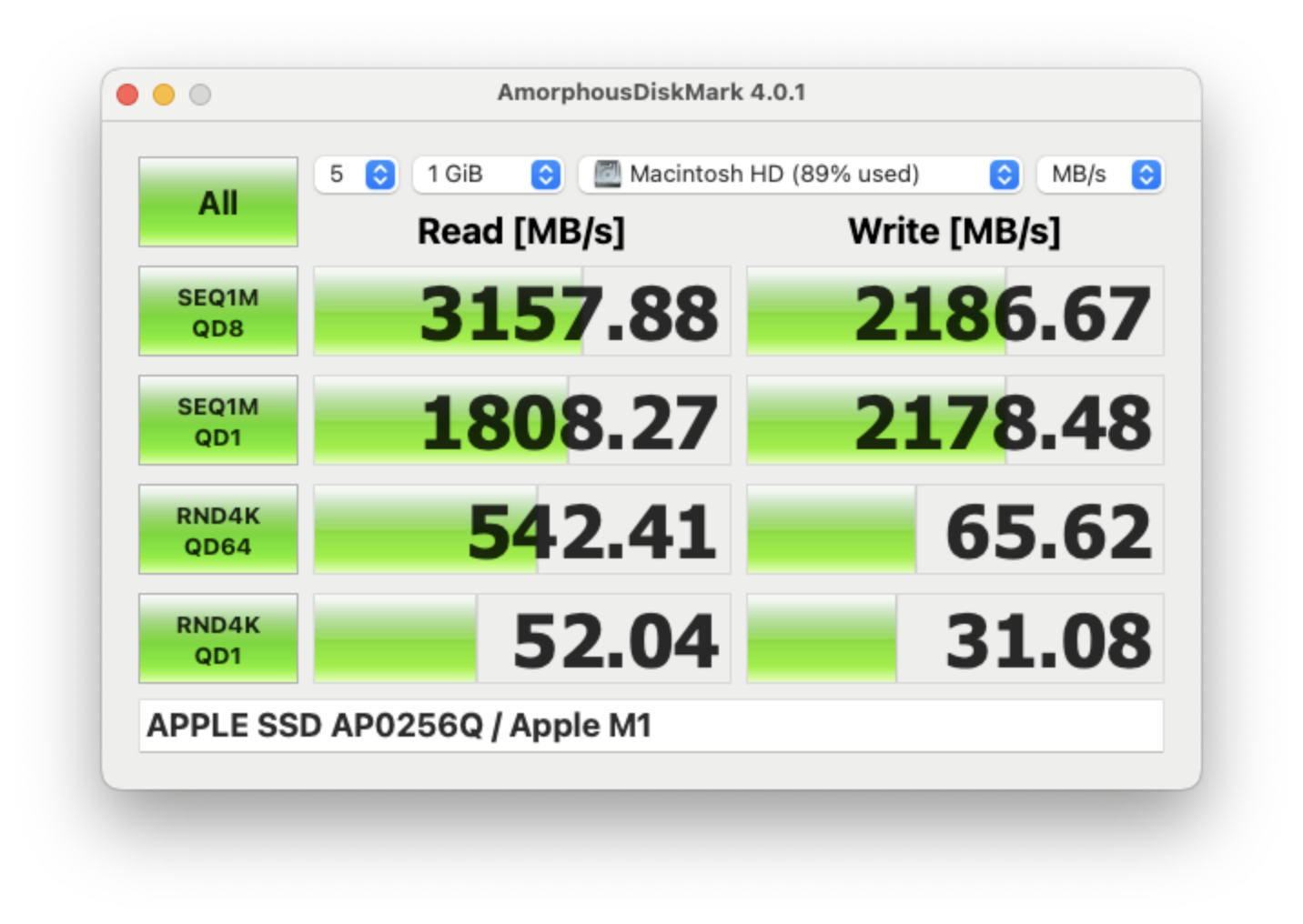
Kết quả benchmark SSD MacBook Apple M1 bằng AmorphousDiskMark — cột trái là Read, cột phải là Write (MB/s)
| Bài test | Read (MB/s) | Write (MB/s) | Ý nghĩa |
|---|---|---|---|
| SEQ1M QD8 | 3.157,88 | 2.186,67 | Tuần tự, hàng đợi sâu — tốc độ tối đa |
| SEQ1M QD1 | 1.808,27 | 2.178,48 | Tuần tự, hàng đợi đơn |
| RND4K QD64 | 542,41 | 65,62 | Ngẫu nhiên 4K, tải nặng nhiều lệnh song song |
| RND4K QD1 | 52,04 | 31,08 | Ngẫu nhiên 4K, hàng đợi đơn — sát dùng hằng ngày |
Nhận xét:
- Tốc độ đọc tuần tự ~3.150 MB/s tương đương một SSD NVMe PCIe 3.0 tốt — nhanh gấp khoảng 6 lần SSD SATA và hơn 20 lần HDD
- Random 4K QD1 đọc ~52 MB/s — đây là lý do MacBook M1 mở app, khởi động gần như tức thì dù đã ra mắt từ 2020
- Ghi ngẫu nhiên RND4K thấp hơn đọc khá nhiều — điều này bình thường với hầu hết SSD
Đọc kết quả thế nào? So sánh với thông số nhà sản xuất của đúng model ổ. Nếu thấp hơn 30–50% một cách ổn định thì nên điều tra: ổ quá đầy, quá nóng (thermal throttling), cắm sai khe (ví dụ ổ PCIe 4.0 cắm vào khe PCIe 3.0), chế độ SATA trong BIOS đặt sai (IDE thay vì AHCI), hoặc ổ đã xuống cấp.
Riêng với MacBook: một số model bản SSD 256GB (như MacBook Air M2, M3 bản 256GB) dùng ít chip NAND hơn nên tốc độ thấp hơn đáng kể so với bản 512GB trở lên — đây là đặc điểm thiết kế, không phải lỗi.
5.3. Đo tốc độ đọc ghi trên MacBook
Cách 1: Ứng dụng (khuyên dùng)
- Blackmagic Disk Speed Test (miễn phí trên Mac App Store): bấm Speed Test Start, ứng dụng ghi/đọc liên tục và hiển thị tốc độ dạng đồng hồ
- AmorphousDiskMark (miễn phí trên Mac App Store): giao diện giống CrystalDiskMark, có đủ SEQ và Random 4K — dễ so sánh với kết quả trên Windows
Cách 2: Terminal với dd
# Test GHI: ghi file 2GB từ /dev/zero
dd if=/dev/zero of=$HOME/disk-test.tmp bs=1m count=2048

# Xóa cache file hệ thống để lần đọc sau không lấy từ RAM
sudo purge

# Test ĐỌC: đọc lại file vừa ghi
dd if=$HOME/disk-test.tmp of=/dev/null bs=1m

# Dọn dẹp
rm $HOME/disk-test.tmp
Giải thích:
bs=1m count=2048: ghi 2048 khối × 1MB = 2GB. Trên macOS dùng1m(chữ thường), trên Linux dùng1M- Khi chạy xong,
ddin ra dòng dạng2147483648 bytes transferred in 0.85 secs (2526451715 bytes/sec)→ chia 1.000.000 để ra MB/s (~2.526 MB/s) sudo purge: xóa disk cache, tránh kết quả đọc "ảo" cao do dữ liệu đang nằm trong RAMddchỉ đo tốc độ tuần tự — muốn đo random 4K, hãy dùng AmorphousDiskMark hoặcfio
5.4. Đo tốc độ đọc ghi trên Windows
Cách 1: CrystalDiskMark (khuyên dùng)
- Tải CrystalDiskMark từ trang chính thức crystalmark.info
- Chọn ổ cần test, để mặc định 5 lần, kích thước 1GiB
- Bấm All và chờ 1–3 phút
Bảng kết quả gồm 4 dòng (profile mặc định):
| Dòng | Ý nghĩa |
|---|---|
| SEQ1M Q8T1 | Đọc/ghi tuần tự, hàng đợi sâu — tốc độ "quảng cáo" |
| SEQ1M Q1T1 | Đọc/ghi tuần tự, hàng đợi đơn |
| RND4K Q32T1 | Ngẫu nhiên 4K, hàng đợi sâu (tải server, đa nhiệm nặng) |
| RND4K Q1T1 | Ngẫu nhiên 4K, hàng đợi đơn — gần với trải nghiệm hằng ngày nhất |
Cách 2: winsat (có sẵn trong Windows)
# Mở PowerShell / Command Prompt với quyền Administrator
# Benchmark ổ C: — đo đọc tuần tự, ngẫu nhiên và độ trễ
winsat disk -drive c
Giải thích:
winsat(Windows System Assessment Tool) có sẵn từ Windows Vista tới Windows 11, không cần cài thêm- Chú ý các dòng
Disk Random 16.0 Read,Disk Sequential 64.0 Read,Disk Sequential 64.0 Write(đơn vị MB/s) vàAverage Read Time(độ trễ, ms) - Kết quả
winsatthường thấp hơn CrystalDiskMark vì cách đo khác nhau — dùng để so sánh tương đối giữa các máy
5.5. Đo tốc độ đọc ghi trên Ubuntu
Cách 1: Ứng dụng Disks
Disks → chọn ổ → menu ⋮ → Benchmark Disk… → Start Benchmark. Bỏ chọn Perform write-benchmark nếu không muốn ghi (an toàn với ổ đang chứa dữ liệu quan trọng). Kết quả hiển thị biểu đồ tốc độ đọc trung bình và thời gian truy cập.
Cách 2: hdparm (đo đọc nhanh)
# -T: tốc độ đọc từ cache (đo RAM/CPU), -t: tốc độ đọc thực từ ổ đĩa
sudo hdparm -Tt /dev/sda
sudo hdparm -Tt /dev/nvme0n1
Chỉ cần nhìn dòng Timing buffered disk reads — đó là tốc độ đọc tuần tự thực tế của ổ.
Cách 3: fio (benchmark chuyên nghiệp)
fio là công cụ benchmark storage chuẩn được dùng rộng rãi trên server Linux, đo được cả random 4K và IOPS:
sudo apt install -y fio

# Tạo thư mục test trên ổ cần đo
mkdir -p ~/fio-test && cd ~/fio-test

# Đọc tuần tự khối 1MB, queue depth 8 (tương đương SEQ1M Q8T1)
fio --name=seq-read --rw=read --bs=1M --iodepth=8 --size=1G \
    --ioengine=libaio --direct=1 --runtime=30 --time_based --group_reporting

# Ghi ngẫu nhiên khối 4K, queue depth 1 (tương đương RND4K Q1T1)
fio --name=rand-write --rw=randwrite --bs=4k --iodepth=1 --size=1G \
    --ioengine=libaio --direct=1 --runtime=30 --time_based --group_reporting

# Dọn dẹp file test
cd ~ && rm -rf ~/fio-test
Giải thích:
--rw: kiểu thao tác —read,write,randread,randwrite--bs: block size — 1M cho tuần tự, 4k cho ngẫu nhiên--iodepth: độ sâu hàng đợi (queue depth)--direct=1: bỏ qua page cache của Linux để đo đúng tốc độ ổ, không bị RAM "làm đẹp" số liệu--runtime=30 --time_based: chạy liên tục 30 giây- Đọc kết quả ở dòng
READ: bw=.../WRITE: bw=...(băng thông) vàIOPS=...
Cảnh báo: Tuyệt đối không chạy
fiohayddvới đích ghi là thiết bị thô như--filename=/dev/sdahoặcof=/dev/sda— lệnh đó sẽ ghi đè và phá hủy toàn bộ dữ liệu trên ổ. Luôn ghi vào một file trong thư mục test như ví dụ trên.
6. Bảng tổng hợp công cụ kiểm tra ổ cứng
| Mục đích | MacBook (macOS) | Windows | Ubuntu |
|---|---|---|---|
| Loại ổ (SSD/HDD) | System Information, diskutil info disk0 |
Task Manager, Get-PhysicalDisk |
lsblk -d -o NAME,ROTA,TRAN |
| Dung lượng | Cài đặt → Dung lượng, df -h |
This PC, Get-Volume |
Disk Usage Analyzer, df -h, ncdu |
| Sức khỏe cơ bản | System Information (S.M.A.R.T. Status) | Settings → Drive health | Disks → SMART Data |
| Sức khỏe chi tiết | smartctl -a disk0 |
CrystalDiskInfo, Get-StorageReliabilityCounter |
smartctl -a, nvme smart-log |
| Lỗi file system | Disk Utility → First Aid | chkdsk C: /scan |
fsck (khi phân vùng chưa mount) |
| Tốc độ đọc ghi | Blackmagic, AmorphousDiskMark, dd |
CrystalDiskMark, winsat disk |
Disks Benchmark, hdparm, fio |
7. Best practices: giữ ổ cứng bền và an toàn dữ liệu
7.1. Backup là ưu tiên số 1
Không có ổ cứng nào bất tử. Hãy áp dụng quy tắc 3-2-1:
- 3 bản sao dữ liệu
- trên 2 loại phương tiện khác nhau (ổ trong + ổ cứng di động/NAS)
- 1 bản đặt ở nơi khác (cloud: iCloud, Google Drive, OneDrive…)
Công cụ có sẵn: Time Machine (macOS), File History / Windows Backup (Windows), Déjà Dup (Ubuntu).
7.2. Với SSD
- Không cần chống phân mảnh (defrag) — Windows tự chuyển sang chạy lệnh TRIM cho SSD trong Optimize Drives, đừng dùng phần mềm defrag bên thứ ba
- Đảm bảo TRIM đang bật: Windows kiểm tra bằng
fsutil behavior query DisableDeleteNotify(kết quả0là đã bật); Ubuntu có sẵnfstrim.timer(systemctl status fstrim.timer); macOS tự bật TRIM cho SSD của Apple - Giữ 10–20% dung lượng trống để SSD duy trì tốc độ ghi và phân bổ đều số lần ghi
- Cập nhật firmware SSD bằng công cụ của hãng (Samsung Magician, WD Dashboard, Crucial Storage Executive…)
- Đừng lo quá về TBW: ví dụ một SSD 1TB TBW 600TB, nếu mỗi ngày ghi 50GB thì cần khoảng 33 năm mới chạm ngưỡng
7.3. Với HDD
- Tránh di chuyển, va đập khi ổ đang quay
- Đảm bảo thông gió, nhiệt độ ổ dưới 45–50°C
- Có thể defrag định kỳ (Windows tự làm hằng tuần)
- Cân nhắc nâng cấp lên SSD cho ổ hệ thống, giữ HDD làm ổ lưu trữ phụ
7.4. Lịch kiểm tra gợi ý
| Tần suất | Việc cần làm |
|---|---|
| Hằng tháng | Xem dung lượng trống, dọn file rác |
| 3–6 tháng/lần | Đọc SMART (CrystalDiskInfo / smartctl), ghi lại các chỉ số chính |
| Khi máy chậm bất thường | Kiểm tra SMART + đo tốc độ, so sánh với lần trước |
| Khi mua máy cũ | Kiểm tra toàn bộ: loại ổ, Power On Hours, Percentage Used, tốc độ |
Mẹo khi mua laptop/MacBook cũ: chụp lại màn hình CrystalDiskInfo hoặc output
smartctl -a. Con số Power On Hours và Data Units Written / Total Host Writes cho biết máy đã được dùng nhiều hay ít — trung thực hơn lời người bán "máy ít dùng".
8. Câu hỏi thường gặp
SSD có cần kiểm tra sức khỏe không, hay chỉ HDD?
Có. SSD không hỏng cơ học như HDD nhưng vẫn có thể hỏng controller, hết tuổi thọ ghi, hoặc lỗi firmware. Đặc biệt SSD thường hỏng đột ngột hơn HDD, nên theo dõi Percentage Used, Available Spare và Media Errors càng quan trọng.
Chỉ số SMART "Good" / "Verified" là ổ chắc chắn không sao?
Không hẳn. SMART giúp phát hiện phần lớn ổ sắp hỏng, nhưng vẫn có ổ hỏng đột ngột mà không có dấu hiệu trước. Vì vậy SMART chỉ là công cụ cảnh báo sớm, không thay thế được backup.
Benchmark nhiều có làm hại SSD không?
Mỗi lần chạy CrystalDiskMark mặc định ghi khoảng vài GB đến vài chục GB — không đáng kể so với TBW hàng trăm TB. Tuy nhiên không nên chạy benchmark liên tục hằng ngày, vì không có lý do gì để làm vậy.
Ổ cứng báo Caution trên CrystalDiskInfo có dùng tiếp được không?
Có thể vẫn chạy thêm một thời gian, nhưng backup ngay và theo dõi: nếu số Reallocated Sectors hoặc Pending Sectors tiếp tục tăng thì nên thay ổ sớm.
Kết luận
Kiểm tra ổ cứng không khó và chỉ mất khoảng 10 phút, nhưng có thể giúp bạn tránh được thảm họa mất dữ liệu. Tóm tắt lại quy trình:
- Xác định loại ổ (SSD NVMe, SSD SATA hay HDD) để biết kỳ vọng tốc độ
- Kiểm tra dung lượng và giữ ít nhất 10–20% trống
- Đọc chỉ số S.M.A.R.T. — chú ý nhóm 5/187/197/198 với HDD và
Percentage Used,Media Errorsvới NVMe - Đo tốc độ đọc ghi và so với thông số nhà sản xuất
- Và quan trọng nhất: backup thường xuyên theo quy tắc 3-2-1
Dù bạn dùng MacBook, Windows hay Ubuntu, các công cụ trong bài đều miễn phí và có sẵn hoặc dễ cài. Hãy dành chút thời gian kiểm tra ổ cứng của mình ngay hôm nay — đặc biệt nếu máy đã dùng trên 3 năm hoặc bạn vừa mua máy cũ.
Nguồn tham khảo: